


Je to chyba “UE-Sandfall Game Has Crashed And Will Close” V hre Clair Obscur: Expedícia 33 تعطلًا شائعًا في Unreal Engine يقطع اللعب أثناء التحميل أو الاستكشاف أو المشاهد السينمائية. غالبًا ما ينبع من مشكلات في مسار عرض محرك Sandfall، مثل فشل تخصيص الذاكرة، أو برامج تشغيل GPU غير المتوافقة، أو عدم الاستقرار أثناء المشاهد التي تتطلب أداءً عاليًا.
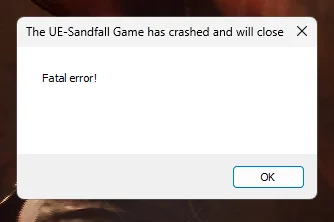
يتم الإبلاغ عن هذا التعطل بشكل متكرر عند تشغيل اللعبة، أو الدخول إلى بيئات عالية التفاصيل، أو تحميل تسلسلات ثقيلة مثل معركة المقدمة. تشمل الأسباب الأكثر تأكيدًا ملفات Expedition 33 تالفةو وبرامج تشغيل GPU قديمة أو غير مدعومةو وكسر سرعة غير مستقر على الأجهزة متوسطة المدى.
قبل الشروع في الإصلاحات، تأكد من أن جهاز PC الخاص بك يفي بـ متطلبات النظام الرسمية للعبة Expedition 33. دعنا الآن ننتقل إلى الحلول المؤكدة المصممة خصيصًا لهذا العنوان.
1. التشغيل بصلاحيات المسؤول
يساعد تشغيل الملف التنفيذي للعبة كمسؤول في حل أعطال التشغيل في Clair Obscur: Expedícia 33. بدون صلاحيات مرتفعة، قد يفشل المحرك في الوصول إلى موارد على مستوى النظام المطلوبة للتنفيذ المستقر.
- Ísť do: “Clair Obscur – Expedition 33ContentSandfallBinariesWinGDK” أو مسار التثبيت المخصص الخاص بك.
- Nájdite “SandFall-WinGDK-Shipping.exe”.
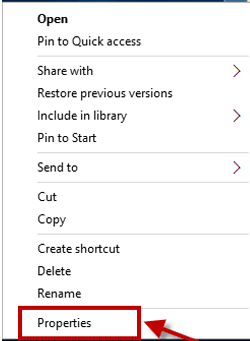
- Kliknite pravým tlačidlom myši na súbor a vyberte Vlastnosti.
![]()
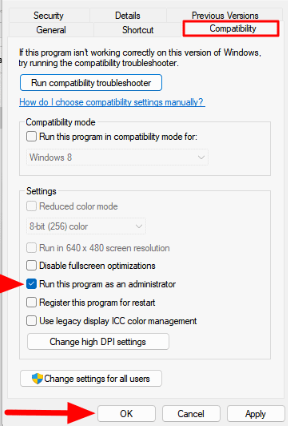
- Prejdite na kartu Kompatibilita.
- Začiarknite políčko „Spustite tento program ako správca“ a klikni OK.
![]()
- أعد تشغيل اللعبة وتحقق مما إذا كان التعطل لا يزال يحدث.
2. Vynútenie režimu DirectX 11 pre zlepšenie stability
بشكل افتراضي، تعمل اللعبة على DirectX 12. ومع ذلك، قد تواجه الأنظمة ذات وحدات معالجة الرسوميات (GPUs) القديمة أو المتوسطة صعوبة في التوافق مع DX12. لقد أدى التبديل إلى DirectX 11 إلى حل مشكلات التعطل للعديد من المستخدمين، خاصة أثناء القتال والمشاهد السينمائية.
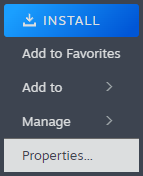
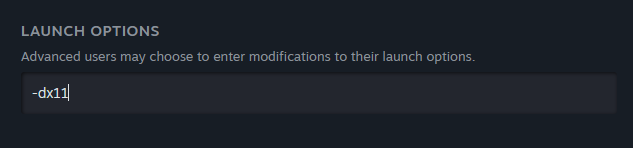
- Otvorte si svoju knižnicu Steam، انقر بزر الماوس الأيمن على Clair Obscur: Expedition 33، واختر Vlastnosti.
![]()
- v záložke generál، ابحث عن حقل Možnosti prehrávania.
- Zadajte -dx11، أغلق النافذة، وابدأ اللعبة.
![]()
3. حدد معدل الإطارات (FPS) بـ 60 لمنع التحميل الزائد
قد تواجه الأنظمة ذات معدلات التحديث العالية أو معدلات الإطارات غير المقيدة تعطلات بسبب التحميل الزائد على وحدة معالجة الرسوميات (GPU) أو وحدة المعالجة المركزية (CPU). يمكن أن يؤدي تثبيت معدل الإطارات (FPS) عند 60 إلى استقرار سلوك المحرك أثناء القتال الشديد أو عرض العالم المفتوح، ويقلل من التعطلات المتعلقة بالسخونة الزائدة أو التقطيع.
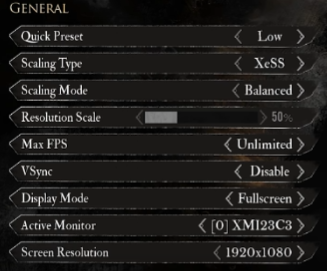
- شغل اللعبة وافتح nastavenie.
- prejdite do sekcie Grafika.
- Hľadať الحد الأقصى لمعدل الإطارات (Max FPS) واضبطه على 60.
![]()
- Kliknite na F لحفظ وتطبيق التغييرات.
4. تحرير مساحة التخزين على محرك التثبيت
تقوم اللعبة ببث الأنسجة والأصول في الوقت الفعلي. إذا كان محرك الأقراص الذي تم تثبيت اللعبة عليه شبه ممتلئ، فقد لا يتمكن Windows من تخصيص ذاكرة افتراضية كافية أو معالجة تخزين التظليل المؤقت بسلاسة. قد يؤدي ذلك إلى تعطلات، خاصة أثناء المشاهد السينمائية أو الانتقالات بين المناطق الكبيرة.
تكتب Expedition 33 أيضًا سجلات وقت التشغيل وبيانات التظليل أثناء اللعب. الحفاظ على مساحة خالية لا تقل عن 15-20 جيجابايت يضمن أداءً أكثر سلاسة وعددًا أقل من التعطلات.
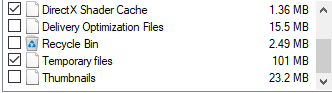
تنظيف الملفات غير المرغوب فيها عبر تنظيف القرص:
- Kliknite na Win + S., A napíšte Čistenie disku، وافتح الأداة المساعدة.
![]()
- حدد محرك تثبيت اللعبة. قم بتمكين خيارات مثل "Dočasné súbory" و“ذاكرة التخزين المؤقت لمظلل DirectX”, potom klepnite na OK.
![]()

حذف الملفات المؤقتة يدويًا:
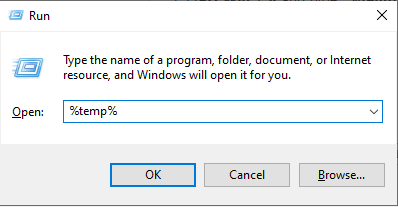
- Kliknite na Win + R, A napíšte "%temp%"a stlačte vstúpiť.
![]()
- حدد جميع المحتويات واحذفها نهائيًا.
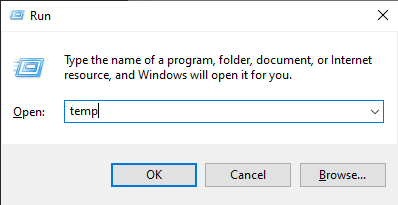
- Zopakujte postup pomocou Win + R A napíšte „dočasné“.
![]()
- امسح جميع المحتويات في هذا المجلد أيضًا.
5. تمكين وضع توفير الطاقة لمنع عدم استقرار وحدة معالجة الرسوميات (GPU)
في أجهزة الكمبيوتر المحمولة أو أجهزة الكمبيوتر المكتبية المدمجة، يمكن أن يؤدي الاختناق الحراري إلى تعطل الألعاب أثناء جلسات اللعب الطويلة. يقلل وضع توفير الطاقة من أداء النظام قليلاً، مما يمكن أن يقلل من ارتفاع درجات الحرارة ويمنع عدم الاستقرار في المشاهد ذات التحميل العالي مثل معارك الزعماء أو الانتقالات البيئية.
هذا ليس تعزيزًا للأداء بل خطوة لإدارة الحرارة لتجنب الأعطال الناتجة عن ارتفاع درجة الحرارة.
- Kliknite na Win + S. a hľadať "riadiace panel".
- Nájdite Hardvér a zvuk.
![]()
- Kliknite Možnosti napájania potom vyberte “تغيير إعدادات توفير الطاقة”.
![]()
- vo vnútri Ukážte ďalšie plány, Vyber šetrič energie.
![]()




Komentáre sú uzavreté.