


رمز الخطأ 10 في Marvel Rivals غالبًا ما يظهر بسبب Problémy súvisiace so sieťou أو اتفاقية مستخدم غير مقبولة. في معظم الحالات، يكون الخطأ ناتجًا عن اتصال إنترنت غير مستقر أو إعدادات شبكة خاطئة. وبشكل أقل شيوعًا، قد يكون مرتبطًا بـ مشكلات الخادم أو Poškodené herné súbory.
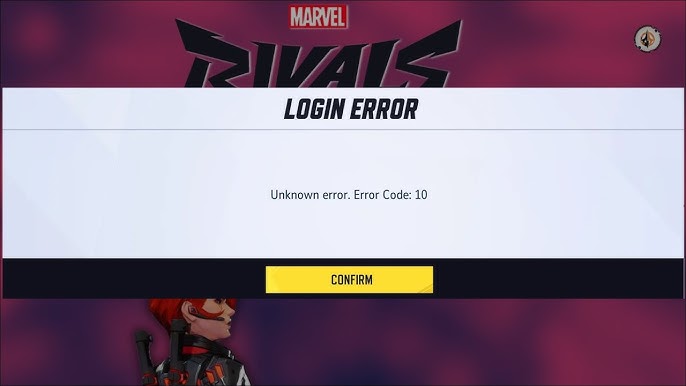
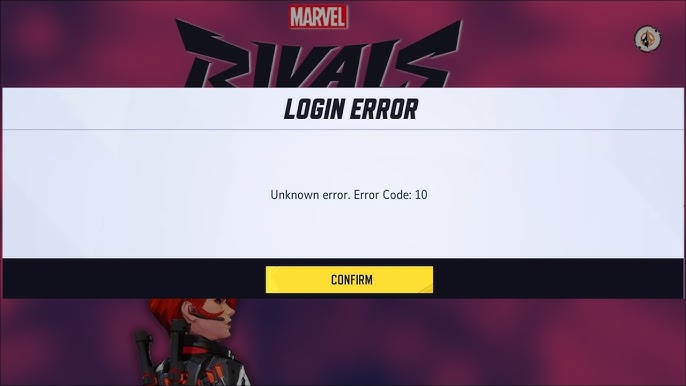
الحل الأكثر شيوعًا والأسهل هو ببساطة قبول اتفاقية المستخدم (EULA) على شاشة عنوان اللعبة. إذا لم ينجح ذلك، فتأكد من أن اتصالك بالإنترنت مستقر وأن خوادم Marvel Rivals تعمل. يمكنك التحقق من ذلك بزيارة خادم Discord الرسمي الخاص بهم أو التحقق من آخر التحديثات على حسابهم على X (تويتر سابقًا). بمجرد استبعاد مشكلات الخادم، انتقل إلى الحلول أدناه.
1. قبول اتفاقية المستخدم (EULA)
يظهر هذا الخيار عادةً في pravý horný roh عند تشغيل اللعبة. إذا لم يتم قبول الاتفاقية، فقد تمنع اللعبة الوصول وتظهر رمز الخطأ 10. لقد حلّت هذه الخطوة المشكلة للعديد من المستخدمين، خاصةً خلال فترات البيتا المغلقة والوصول المبكر.
- قم بتشغيل Marvel Rivals.
- Hľadať اتفاقية المستخدم / EULA v pravom hornom rohu.
- انقر لقبول أو الإقرار بالاتفاقية.
- أعد تشغيل اللعبة وتحقق مما إذا تم حل الخطأ.
2. إعادة تشغيل جهازك (وحدات التحكم)
إذا كنت تواجه رمز الخطأ 10 على وحدة تحكم، فحاول إجراء دورة طاقة.
- vstať بإيقاف تشغيل وحدة التحكم الخاصة بك بالكامل.
- افصل سلك الطاقة من الجزء الخلفي لوحدة التحكم.
- Počkajte asi 30 sekúnd، ثم أعد توصيله وقم بتشغيله.
- بمجرد تشغيل وحدة التحكم، قم بتشغيل Marvel Rivals وتحقق مما إذا تم حل الخطأ.
تساعد هذه الطريقة في مسح ذاكرة التخزين المؤقت المؤقتة للنظام المخزنة في ذاكرة الوصول العشوائي (RAM)، والتي قد تتضمن أخطاء على مستوى الجلسة أو استجابات شبكة مخبأة يمكن أن تؤدي أحيانًا إلى مشكلات في الاتصال أو تعارضات — خاصة في الألعاب عبر الإنترنت. لهذا السبب نوصي بهذه الخطوة أولاً، لأنها تضمن عدم وجود بيانات متبقية أو أخطاء بسيطة تتداخل مع اللعبة.
3. مسح البيانات المحفوظة (Xbox)
تخزن ألعاب Xbox بيانات اللعبة المحفوظة في السحابة. سيسمح مسحها لجهاز Xbox بإعادة المزامنة مع بيانات اللعبة. بالإضافة إلى ذلك، إذا أصبحت البيانات المحفوظة تالفة، فقد تفشل اللعبة في التحميل بشكل صحيح، مما يؤدي إلى ظهور رموز خطأ مثل رمز الخطأ 10.
Upozornenie: مسح البيانات المحفوظة المحلية لا يحذف تقدمك بشكل دائم — ستتم إعادة مزامنة بياناتك من السحابة عند تشغيل اللعبة مرة أخرى.
- kliknite na tlačidlo xbox (شعار Xbox المضيء) على وحدة التحكم الخاصة بك لفتح قائمة الدليل.
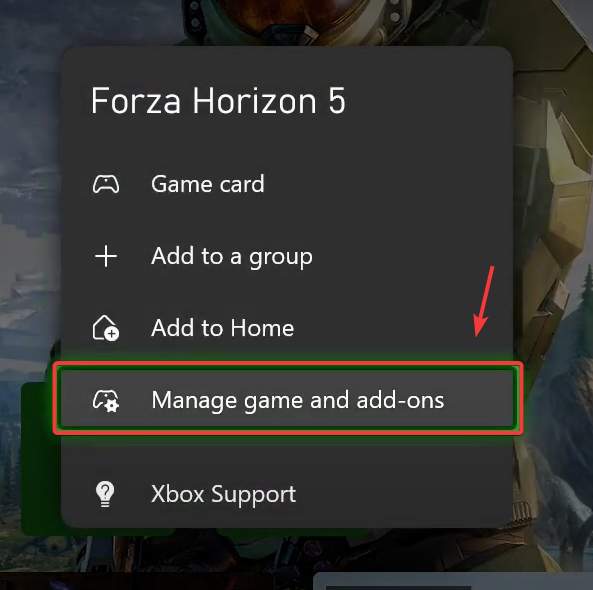
- Ísť do Marvel Rivals في ألعابك الأخيرة أو ألعابي وتطبيقاتي، ثم اضغط على زر X على وحدة التحكم الخاصة بك لفتح قائمة الخيارات.
- Vyber si إدارة اللعبة والإضافات Z rozbaľovacích možností.
![قائمة إدارة ألعاب Xbox]()
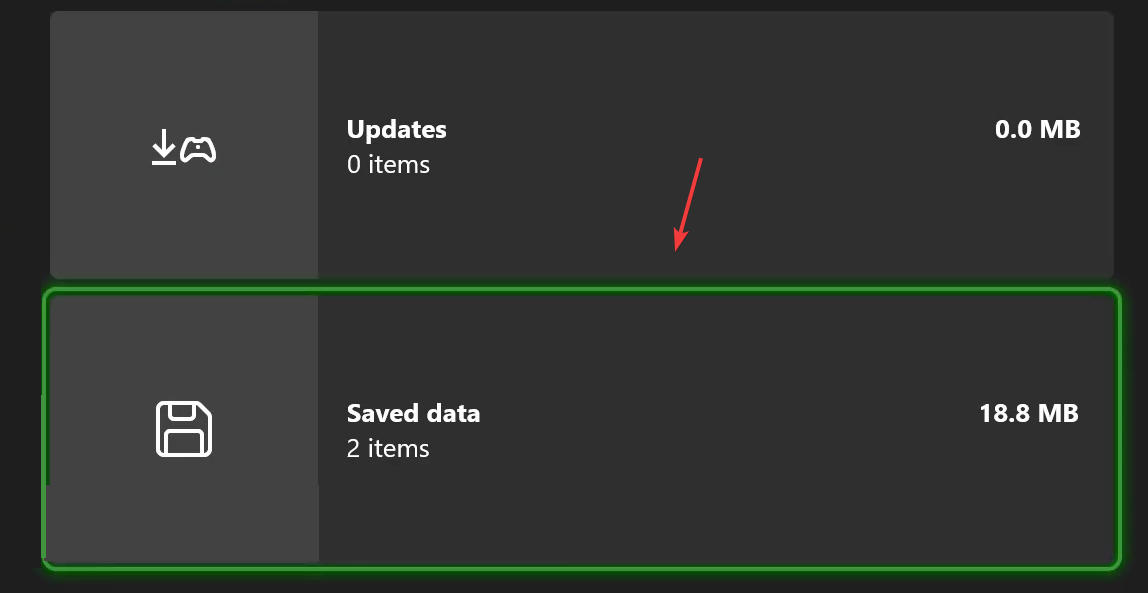
- Vyberte kartu Uložené údaje (الثانية من اليسار).
![إدارة البيانات المحفوظة في Xbox]()
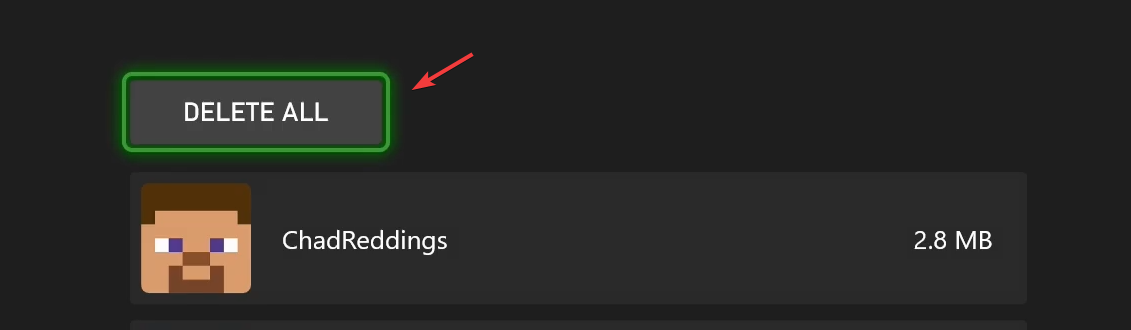
- Vyber si vymazať všetko (مرتين للتأكيد) لمسح جميع البيانات المحلية المحفوظة للعبة Marvel Rivals.
![تأكيد حذف البيانات المحفوظة في Xbox]()
- Stlačte a podržte tlačidlo xbox الموجود على جهازك لمدة 10 ثوانٍ لإجراء إعادة تشغيل كاملة، ثم تحقق مما إذا كان الخطأ لا يزال قائماً.
4. Skontrolujte herné súbory
يساعد التحقق من ملفات اللعبة في اكتشاف واستبدال أي ملفات تالفة أو مفقودة في دليل تثبيت اللعبة. تقوم هذه العملية بمسح الملفات المحلية، ومقارنتها بالإصدارات الرسمية على الخادم، وتنزيل نسخ جديدة تلقائيًا لأي ملفات تالفة أو غير مكتملة.
- otvoriť buď Steam أو Spúšťač epických hier na vašom počítači.
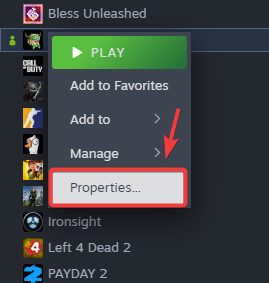
- في Steam: Kliknite pravým tlačidlom myši Marvel Rivals في مكتبتك وحدد Vlastnosti.
![Zoznam funkcií hier na Steame]()
- في Epic Games: انقر على النقاط الثلاث بجانب اللعبة وحدد Zvládanie.
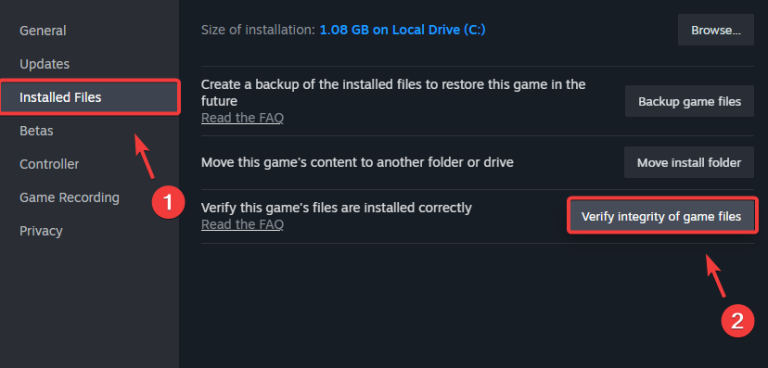
- Nájdite Kontrola herných súborov (Steam) أو overenie (Epic) للبحث عن أي ملفات تالفة وإصلاحها.
![خيار التحقق من ملفات اللعبة]()
- انتظر حتى تكتمل العملية (عادةً من 5 إلى 15 دقيقة حسب جهازك).
5. استخدم خادم Google DNS
يُعرف Google DNS بكونه أحد أكثر خوادم DNS موثوقية واستقرارًا، وهو مفيد بشكل خاص لتحسين الاتصال في الألعاب عبر الإنترنت. يساعد نظام أسماء النطاقات (DNS) جهازك على الاتصال بخوادم الألعاب عن طريق ترجمة أسماء النطاقات المقروءة بشريًا إلى عناوين IP. يمكن أن يؤدي استخدام DNS سريع وموثوق مثل Google إلى تقليل تأخيرات الاتصال وتجنب المشكلات المتعلقة بـ DNS التي قد تؤدي إلى ظهور أخطاء مثل الخطأ 10.
5.1 إعدادات DNS في Windows
- Otvorené riadiace panel > Sieť a internet > Centrum sietí a zdielania.
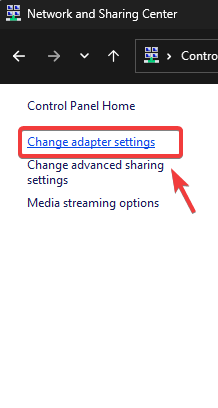
- klepnite na Zmeniť nastavenie adaptéra v ľavom bočnom paneli.
![نافذة اتصالات الشبكة في Windows]()
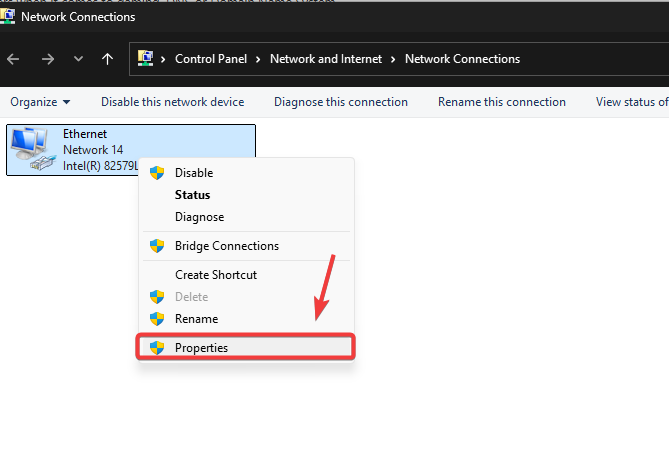
- انقر بزر الماوس الأيمن على اتصالك النشط (Wi-Fi/Ethernet) وحدد Vlastnosti.
![قائمة خصائص محول الشبكة]()
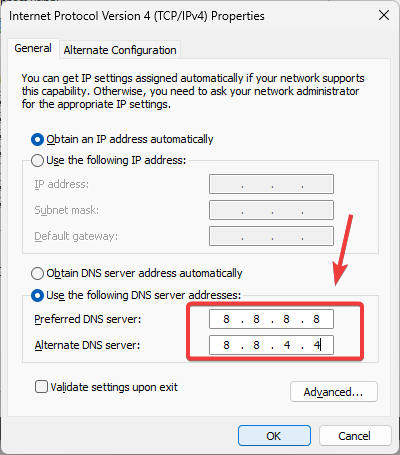
- Nájdite 4 Internet Protocol Version (TCP / IPv4) a klikni Vlastnosti.
- Povoliť Použite nasledujúce adresy serverov DNS A zadajte:
خادم DNS المفضل: 8.8.8.8 (Google DNS)
خادم DNS البديل: 8.8.4.4 (Google DNS Backup)
- Kliknite OK لتطبيق التغييرات (لا يلزم إعادة تشغيل).
![إعدادات تكوين DNS]()
- اختبر اتصال لعبتك للتحقق من الإصلاح.
5.2 تكوين DNS لجهاز Xbox
- Ísť do nastavenie > generál > nastavenie siete.
![قائمة إعدادات شبكة Xbox]()
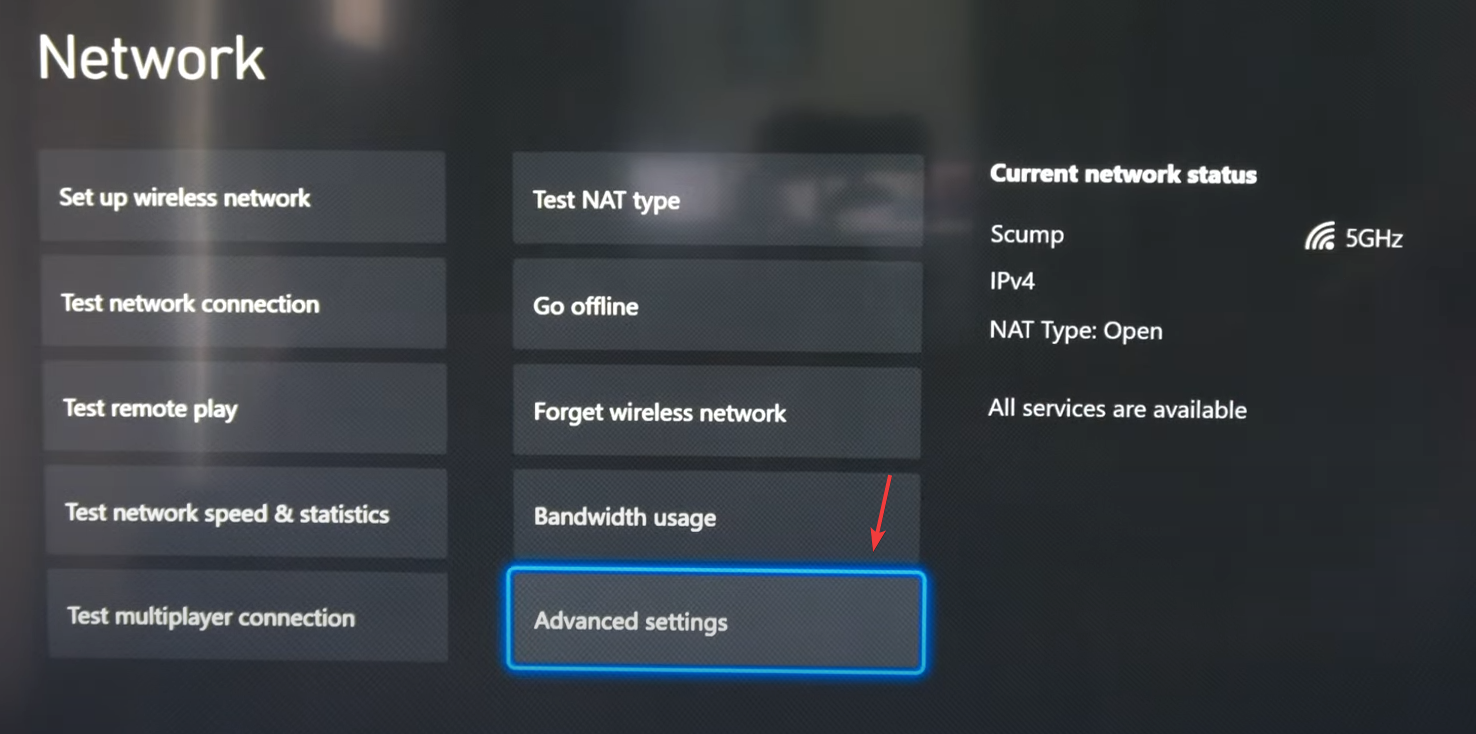
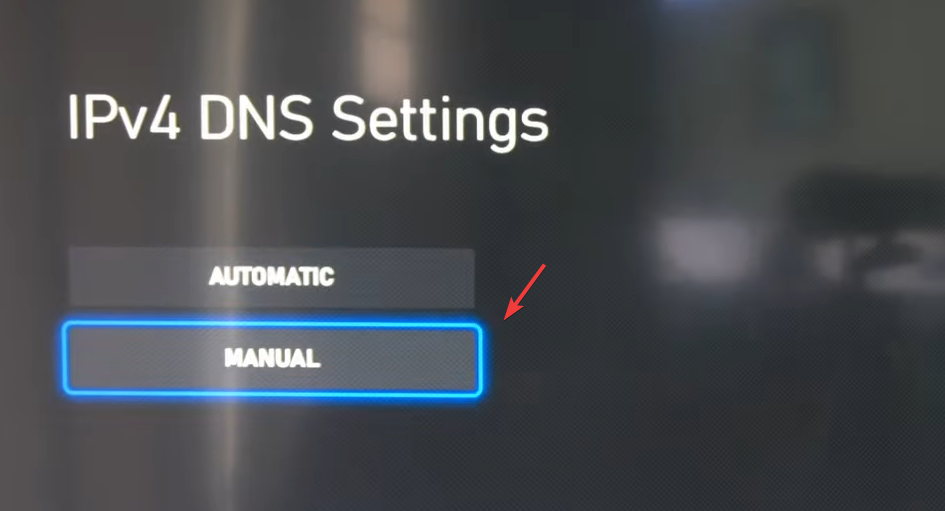
- Nájdite Pokročilé nastavenia > Nastavenia DNS > Manuálny.
![خيارات تكوين DNS لجهاز Xbox]()
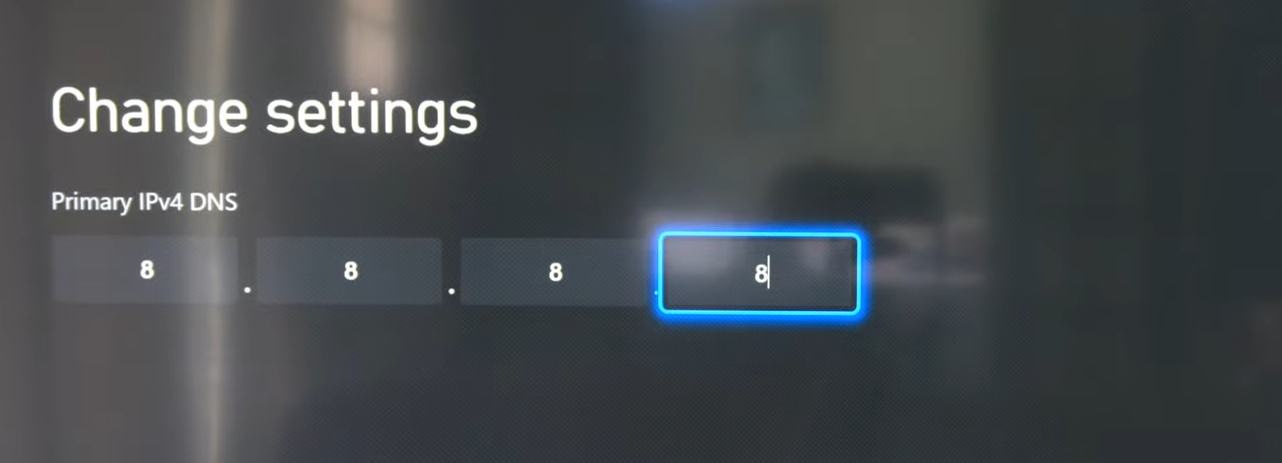
- أدخل قيم DNS:
DNS الأساسي: 8.8.8.8
DNS الثانوي: 8.8.4.4
![شاشة إدخال DNS اليدوي لجهاز Xbox]()
- Kliknite na B للحفظ وإعادة تشغيل جهاز Xbox لتطبيق التغييرات.
6. Obnovte nastavenia siete
كطريقة أخيرة، يمكنك محاولة Obnovte nastavenia siete، خاصة إذا تأثرت بتغييرات أو تحديثات النظام الأخيرة. ستقوم هذه العملية بإزالة أي تكوينات مخصصة، مثل إعدادات DNS أو قواعد الوكيل، وإعادة كل شيء إلى الإعدادات الافتراضية. يمكن أن يؤدي القيام بذلك غالبًا إلى حل المشكلات المتعلقة بالشبكة التي قد تكون سببًا في ظهور الخطأ.
- Kliknite na Kľúč Windows (⊞) على لوحة المفاتيح لفتح بحث Windows.
![واجهة بحث Windows]()
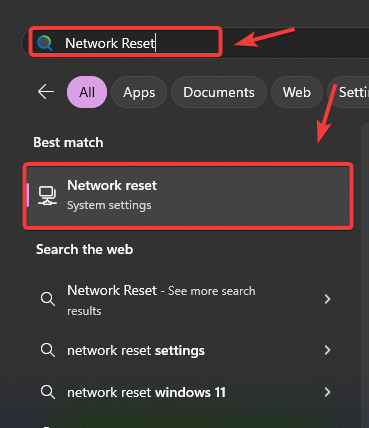
- napísať "Obnovenie siete” (بدون علامات اقتباس) ثم اضغط على vstúpiť لفتح إعدادات إعادة تعيين الشبكة.
![نتائج بحث إعادة تعيين الشبكة]()
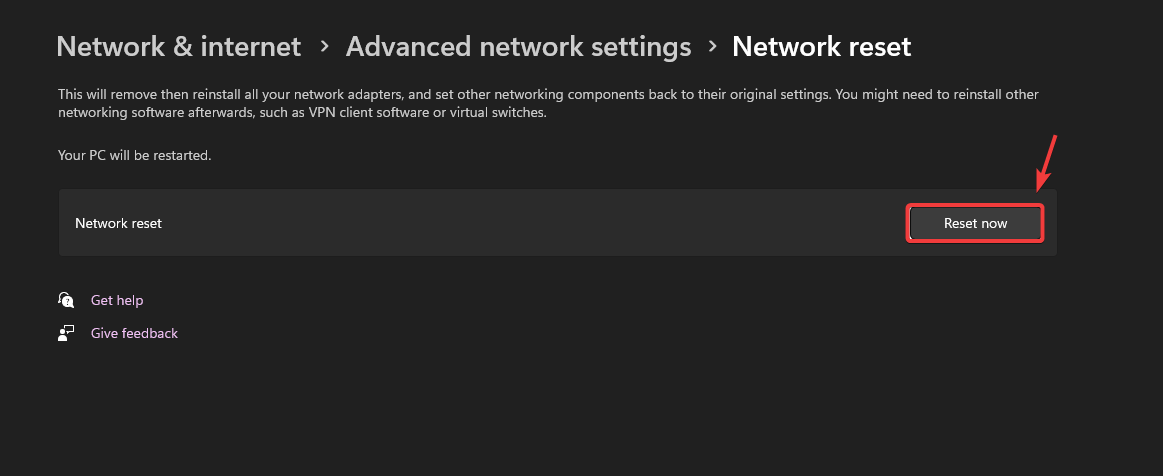
- Kliknite na modré tlačidlo Obnoviť teraz لبدء العملية (سيؤدي هذا إلى قطع اتصالك بالإنترنت مؤقتًا).

Komentáre sú uzavreté.