


عندما تلعب الألعاب وتبدأ في ملاحظة مشكلات في الأداء مثل التأخير (Lag)، أو انخفاض الإطارات (Frame Drops)، أو تقطع الإدخال (Input Stutter)، فإن أحد الأسباب الشائعة ولكن التي غالبًا ما يتم تجاهلها هو تراكبات الألعاب (In-Game Overlays). تم تصميم هذه التراكبات لـ تحسين تجربتك في اللعب من خلال توفير وصول سريع إلى ميزات مثل:
- nahrávanie obrazovky
- عدادات الإطارات في الثانية (FPS)
- قوائم الأصدقاء والدردشة
- Nástroje na monitorovanie výkonu

ومع ذلك، على الرغم من فائدتها، فإن التراكبات تعمل في الخلفية وتستهلك قدرًا ملحوظًا من موارد النظام (خاصة دورات وحدة المعالجة المركزية ووحدة معالجة الرسوميات). في الألعاب التي تتطلب أداءً عاليًا، يمكن أن يؤدي هذا النشاط في الخلفية إلى:
- التداخل مع العرض في الوقت الفعلي
- إحداث زمن استجابة للإدخال (Input Latency)
- قد يتسبب في أعطال أو عدم استقرار رسومي، خاصة على الأجهزة متوسطة المدى أو القديمة.
لـ التخلص من استهلاك الموارد غير الضروري وتحسين الأداء، نوصي بـ تعطيل أي تراكبات ألعاب غير أساسية.
فيما يلي خطوات لتعطيل التراكبات من التطبيقات الشائعة الاستخدام مثل NVIDIA GeForce Experience، و AMD Radeon Software، و Steam، و Discord، وغيرها.
تعطيل تراكب Windows Game Bar
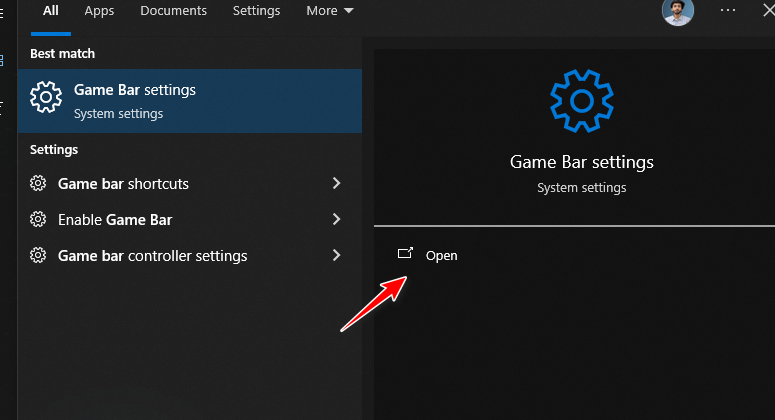
- Kliknite na Windows + S لفتح البحث، واكتب “Game Bar settings“، وحدد النتيجة المطابقة.
![البحث عن إعدادات Windows Game Bar]()
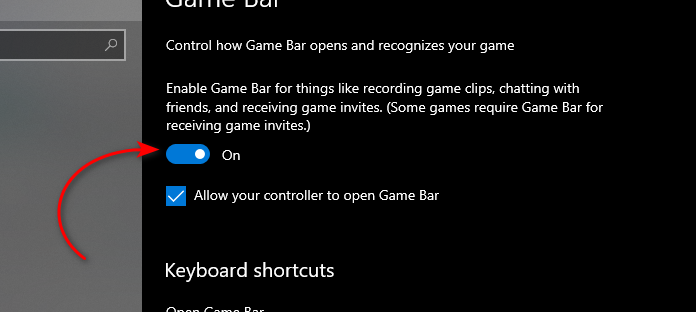
- أوقف تشغيل المفتاح الخاص بـ “Record game clips, screenshots, and broadcast using Game Bar” لتعطيله بالكامل.
![تعطيل Windows Game Bar]()
تعطيل تراكب AMD Radeon
- Spustite program AMD Adrenalín na vašom počítači.
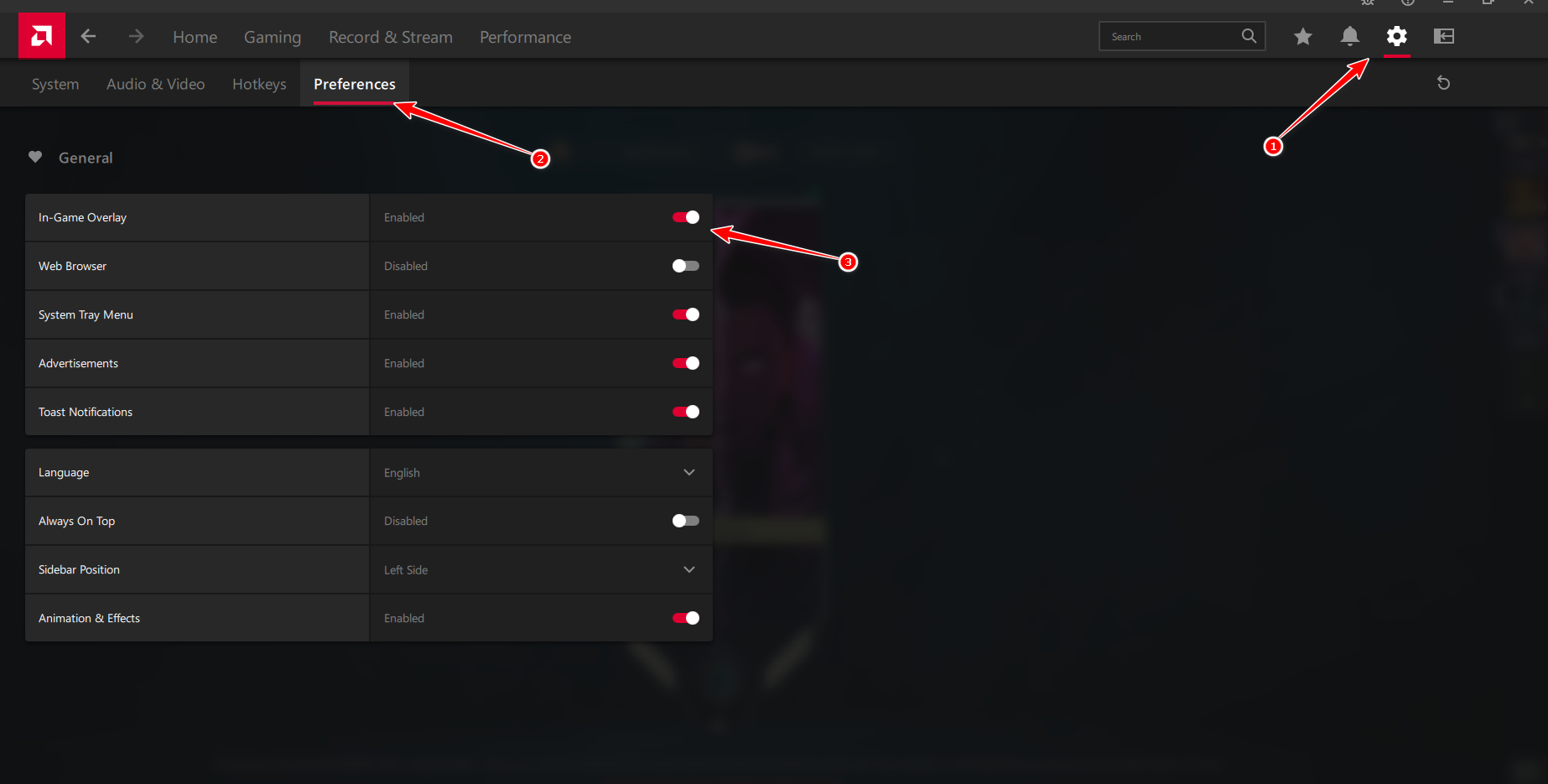
- klepnite na ikona ozubeného kolieska (الإعدادات) في الزاوية العلوية اليمنى من نافذة التطبيق.
- Vyber si Predvoľby Z ľavého bočného panela.
- ابحث عن مفتاح التبديل “In-Game Overlay” A zakázať to.
![تفضيلات AMD Adrenalin تعرض مفتاح تبديل التراكب داخل اللعبة]()
- أغلق تطبيق AMD – يتم حفظ التغييرات تلقائيًا.
تعطيل تراكب NVIDIA GeForce
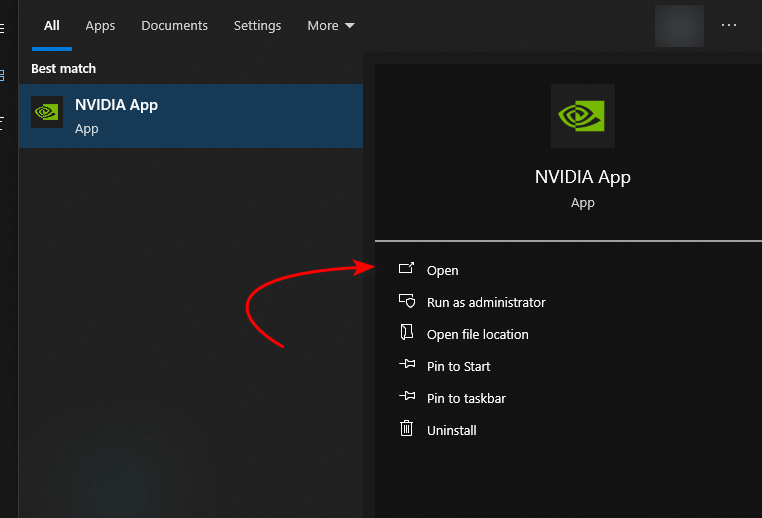
- Otvorené Windows vyhľadávanie (مفتاح Windows + S)، اكتب “Aplikácia NVIDIA“، ثم قم بتشغيل التطبيق.
![البحث عن تطبيق NVIDIA في Windows]()
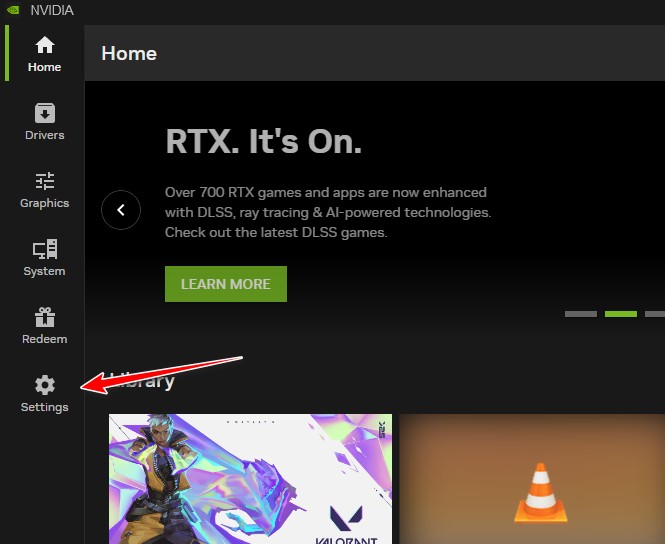
- في تطبيق NVIDIA، حدد موقع nastavenie (أيقونة الترس) وانقر عليها في الشريط الجانبي الأيسر.
![موقع إعدادات تطبيق NVIDIA]()
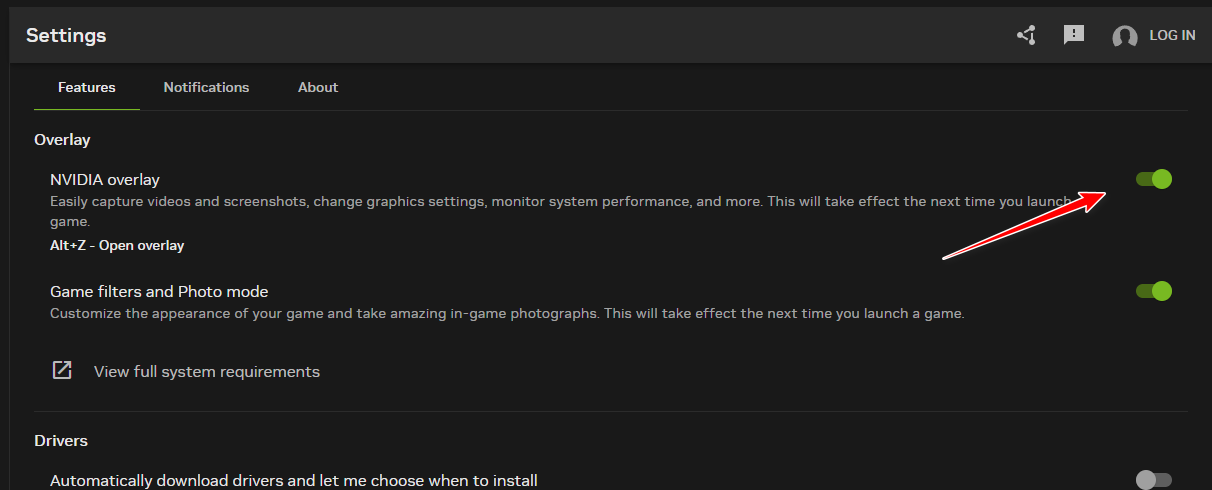
- pod záložkou generál, vyhľadajte možnosťPrekrytie v hre” وقم بتبديله إلى Vypnúť.
![تعطيل تراكب NVIDIA داخل اللعبة]()
تعطيل تراكب EA App
- Spustite aplikáciu EA Play na vašom počítači.
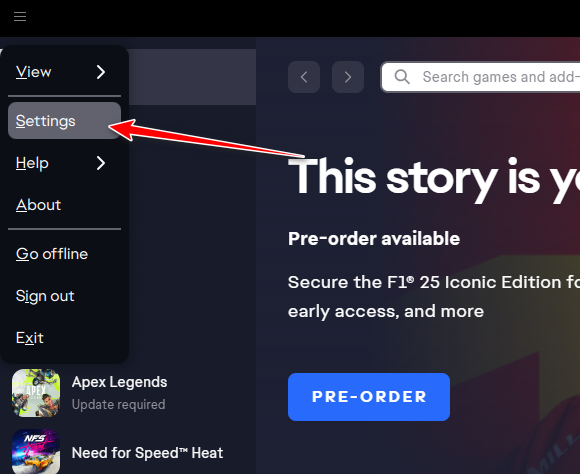
- klepnite na ikona hamburgerového menu (☰) في الزاوية العلوية اليسرى لفتح القائمة الرئيسية.
![موقع أيقونة قائمة الهامبرغر في EA Play]()
- Z možností ponuky vyberte nastavenie.
![خيار الإعدادات في EA Play]()
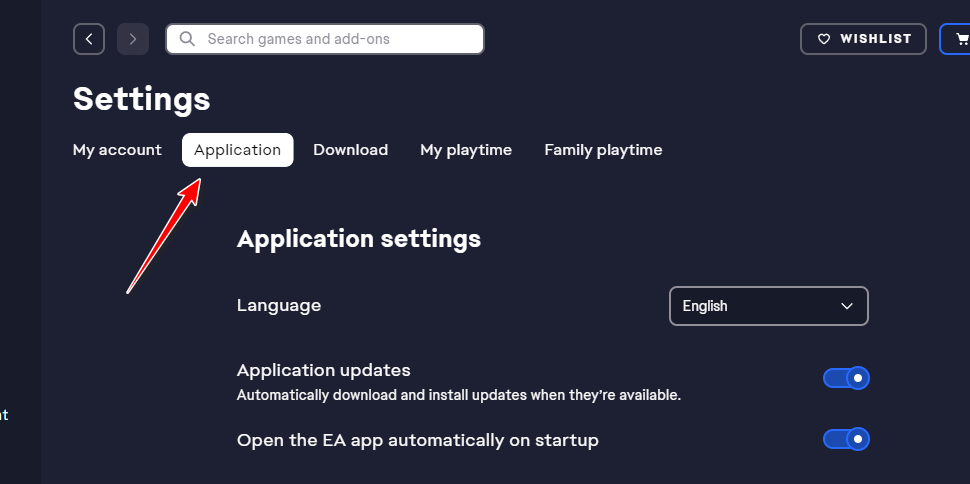
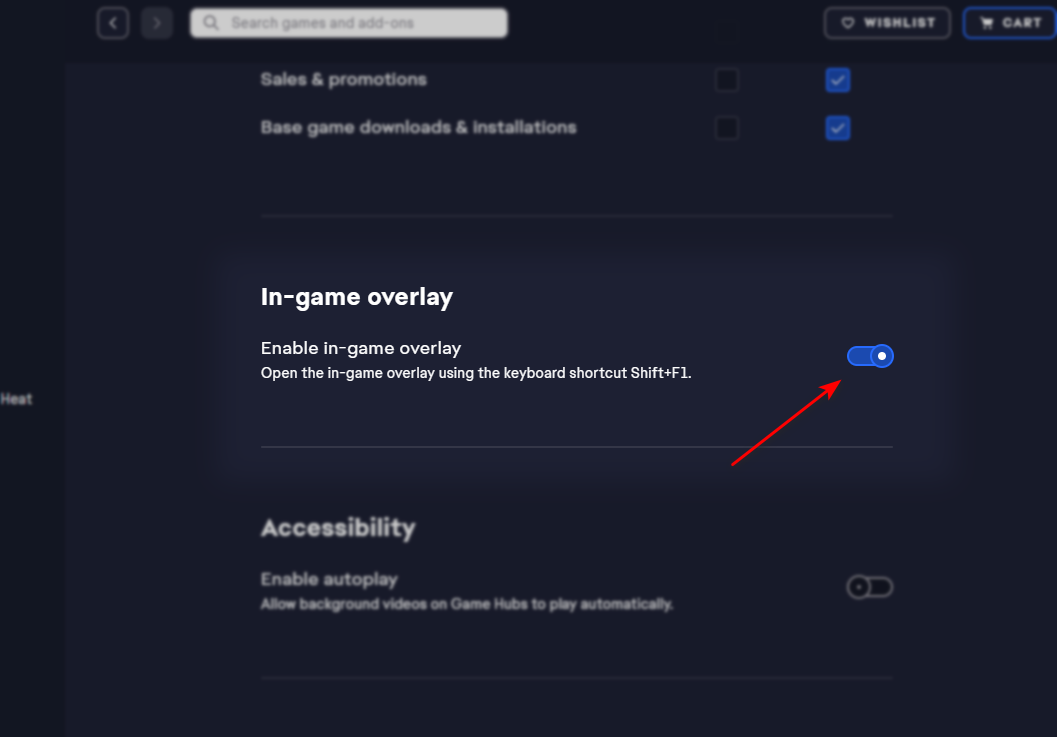
- Prejdite na kartu Aplikácia وانزل للأسفل لتجد قسم Prekrytie v hre.
![إعدادات تطبيق EA Play]()
- prepínač Prekrytie v hre položiť Vypnúť.
![تعطيل التراكب داخل اللعبة في EA Play]()

تعطيل تراكب Ubisoft Connect
- Vyplniť Ubisoft Connect na vašom počítači.
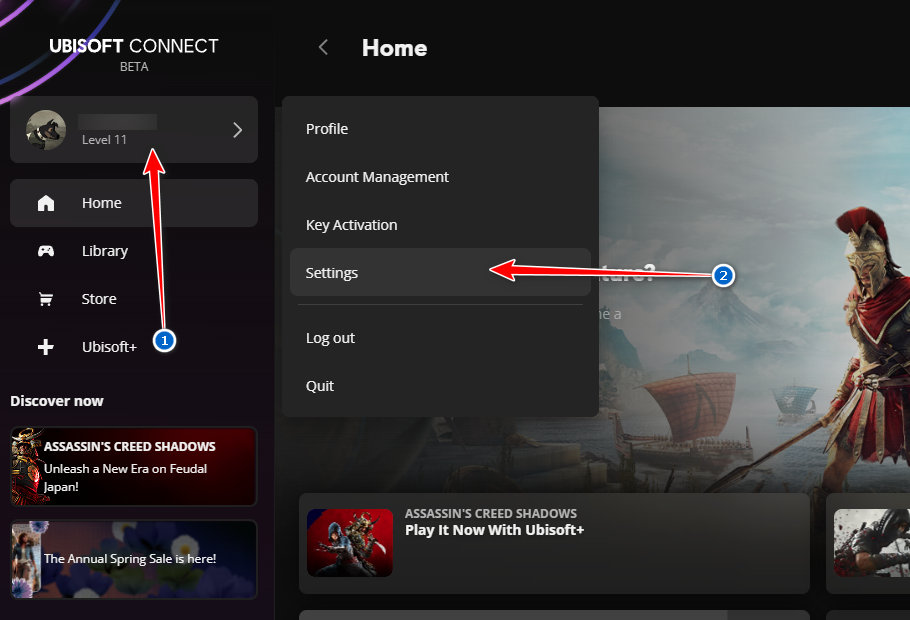
- klepnite na Ikona vášho profilu في الزاوية العلوية اليسرى من المشغل، ثم اختر nastavenie zo zoznamu.
![موقع إعدادات ملف تعريف Ubisoft Connect]()
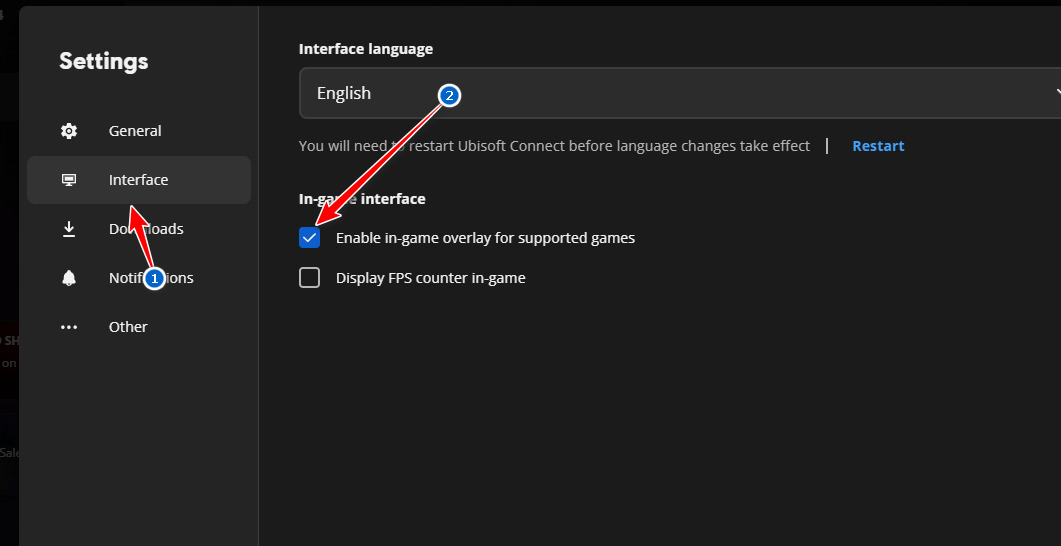
- Prejdite na kartu Rozhranie وعطّل الخيار المسمى “تمكين تراكب داخل اللعبة للألعاب المدعومة” عن طريق إيقاف تشغيله.
![تعطيل إعداد تراكب Ubisoft داخل اللعبة]()
- أغلق وأعد تشغيل Ubisoft Connect لتطبيق التغييرات.
Zakázanie prekrytia Steam
- Vyplniť Steam a klepnite na Zoznam Steam في الزاوية العلوية اليسرى (بجانب “عرض” و “الأصدقاء”).
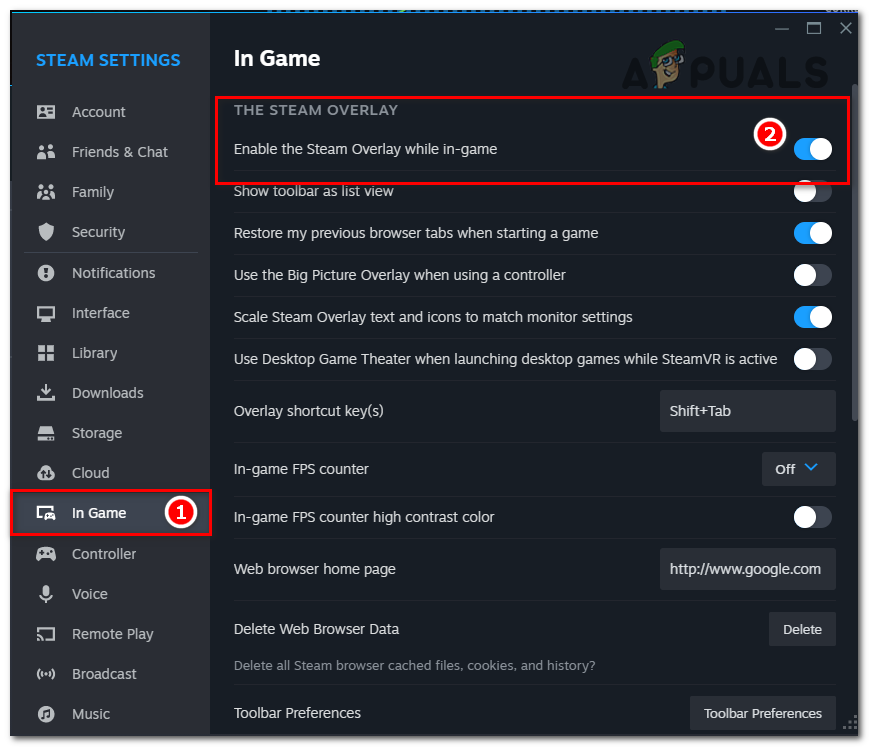
- Vyber si nastavenie من القائمة المنسدلة، ثم انقر على vnútri hry v ľavom bočnom paneli.
- ألغِ تحديد المربع بجانب “Povoliť prekrytie Steam počas hraniazakázať ho.
![خيار تعطيل تراكب Steam]()
- klepnite na OK لحفظ تغييراتك. سيتم الآن تعطيل التراكب لجميع الألعاب.
Zakázať prekrytie Discord
- قم بتشغيل تطبيق Discord على جهاز الكمبيوتر الخاص بك.
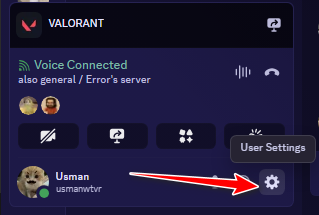
- klepnite na ikona ozubeného kolieska (⚙️) بالقرب من صورة ملفك الشخصي في الزاوية السفلية اليسرى لفتح Užívateľské nastavenia.
![موقع إعدادات Discord]()
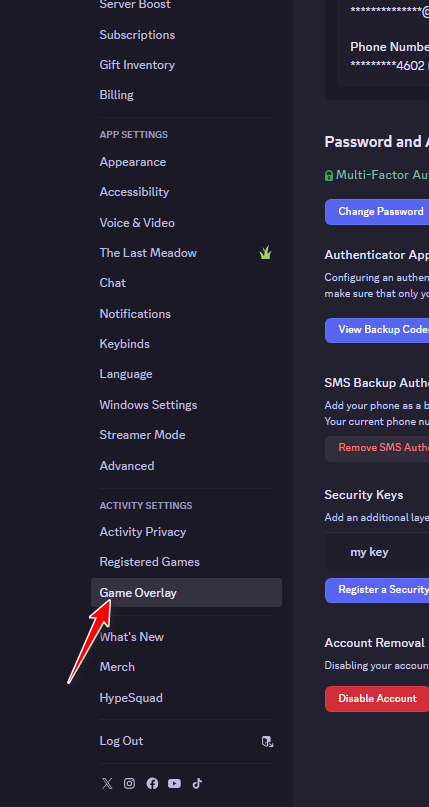
- Na ľavom bočnom paneli vyberte prekrytie hry ضمن قسم إعدادات النشاط.
![إعدادات تراكب اللعبة في Discord]()
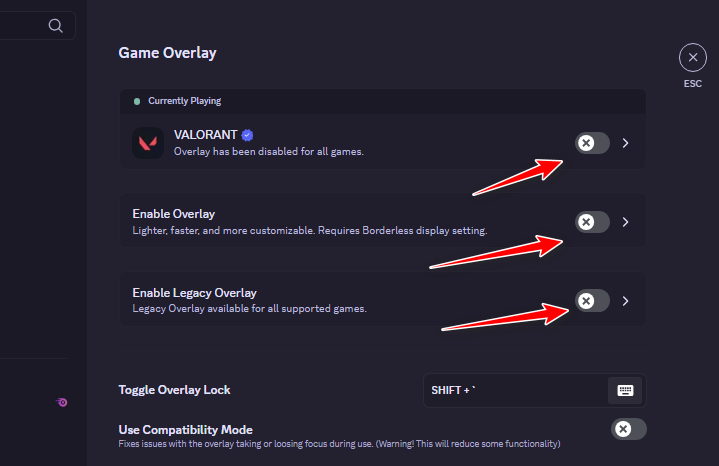
- قم بإيقاف تشغيل المفتاح الخاص بـ Povoliť prekrytia v hre لتعطيل جميع ميزات التراكب.
![Zakázať prekrytie Discord]()

Komentáre sú uzavreté.