


Keď sa zobrazí chyba “Unexpected Disconnection Occurred” (حدث انقطاع غير متوقع) في Path of Exile 2، فهذا يعني أن عميل اللعبة قد فقد اتصاله بخادم العالم فجأة. أحد الأسباب الأكثر شيوعًا التي يتم الإبلاغ عنها من جانب العميل هو إعدادات DNS غير الصحيحة أو غير الموثوقة، على الرغم من أن ازدحام الخادم—خاصة خلال ساعات الذروة أو بعد طرح التحديثات—يعد أيضًا عاملاً رئيسيًا. تشمل الأسباب الأخرى المساهمة ملفات اللعبة التالفة، أو تكوينات الرسوميات غير المستقرة، أو موارد النظام المحملة بشكل زائد أثناء اللعب.
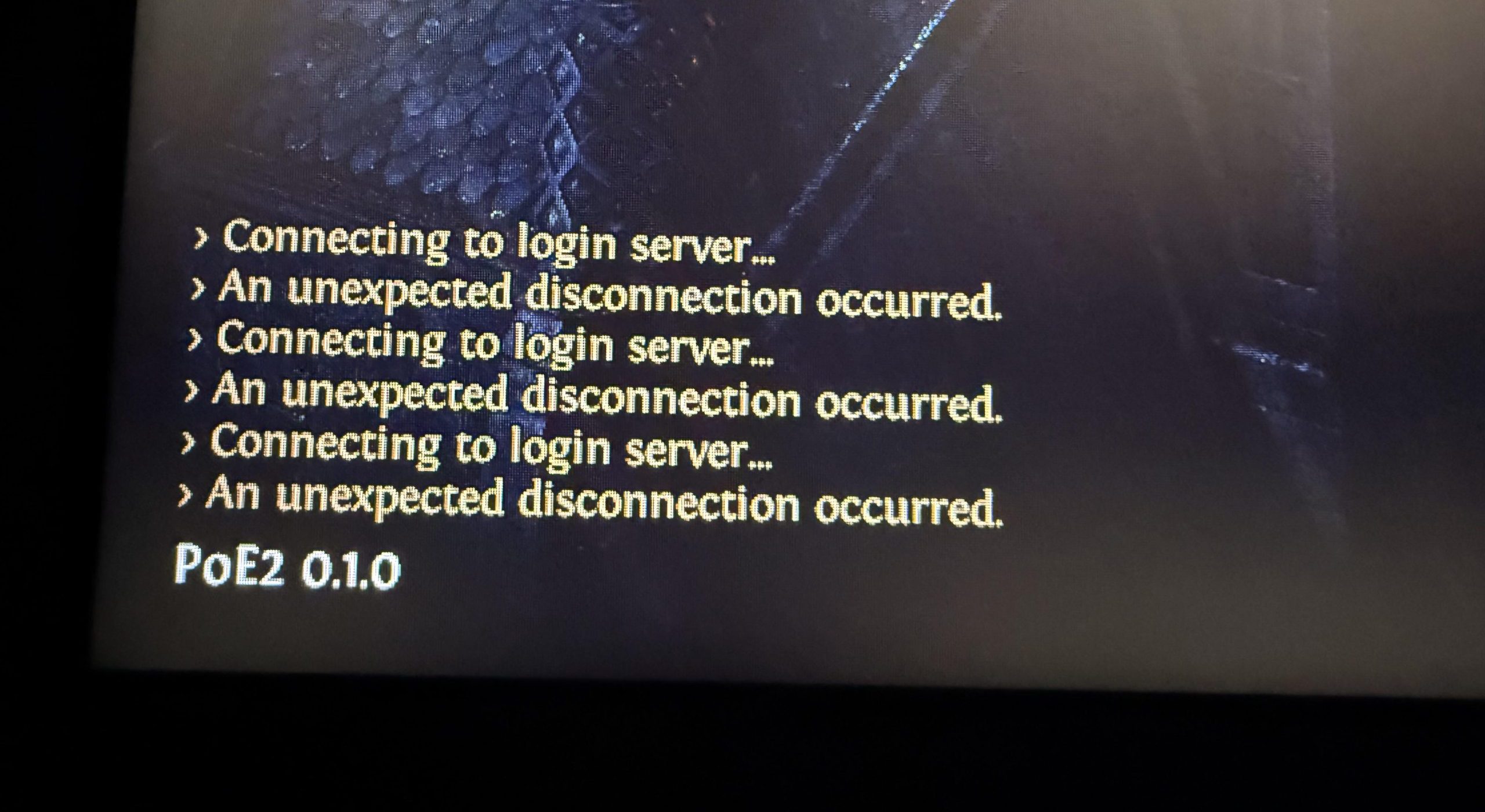
إذا كنت تستخدم Wi-Fi، ففكر في التحول إلى اتصال سلكي، حيث أن الشبكات اللاسلكية أكثر عرضة لارتفاعات زمن الوصول وفقدان الحزم التي قد تؤدي إلى عدم تزامن العميل.
قبل أن تبدأ: تحقق من حالة الخادم واختر بوابة مختلفة
قبل إجراء أي تغييرات على نظامك، استبعد أولاً مشكلات جانب الخادم من Grinding Gear Games (GGG)، خاصة إذا بدأ الخطأ بعد تحديث أو خلال ساعات الذروة. يمكن أن يؤدي عدم استقرار الخادم أو الصيانة أو الازدحام الإقليمي إلى انقطاعات غير متوقعة حتى لو كان نظامك يعمل بشكل صحيح.
- زر صفحة Path of Exile Down Detector للتأكد من أن جميع العوالم والبوابات متصلة بالإنترنت.
- تحقق من @pathofexile على Twitter لأي إعلانات حديثة حول التوقف أو صيانة الخادم.
- في شاشة تسجيل الدخول باللعبة، اختر يدويًا بوابة مختلفة (على سبيل المثال، التبديل من “Amsterdam” إلى “London” أو “Frankfurt”) لتجنب المناطق المزدحمة.
- إذا كانت بوابة معينة تتسبب دائمًا في انقطاع الاتصال، فتجنبها حتى تعود الاستقرار.
إذا كانت الخوادم مستقرة واستمرت المشكلة عبر بوابات متعددة، فتابع مع الإصلاحات التالية من جانب العميل.
1. تعطيل تسريع أجهزة Discord (إذا كان قابلاً للتطبيق)
يستخدم تسريع الأجهزة في Discord وحدة معالجة الرسوميات (GPU) لتحسين الأداء البصري. ومع ذلك، في الأنظمة ذات المواصفات المنخفضة أو عند لعب ألعاب تتطلب وحدة معالجة رسوميات مكثفة مثل Path of Exile 2، يمكن أن تتسبب هذه الميزة في تعارضات في الموارد. قد تتداخل هذه التعارضات مع مسار عرض اللعبة أو استقرار الشبكة، خاصة إذا كانت التراكبات (overlays) ممكّنة.
يمكن أن يؤدي تعطيل تسريع الأجهزة إلى تحرير موارد وحدة معالجة الرسوميات (GPU) والنظام، مما يؤدي إلى اتصال أكثر استقرارًا وتجربة لعب أكثر سلاسة. كما أنه يعطل تراكب Discord، المعروف بأنه يسبب مشكلات عرضية في الألعاب التي تستخدم محركات تعتمد على DirectX أو Vulkan مثل Path of Exile.
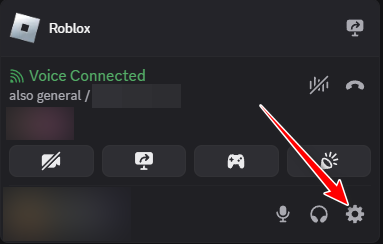
- Otvorené zvar.
- klepnite na Užívateľské nastavenia (أيقونة الترس ⚙️) في الزاوية السفلية اليسرى.
![]()
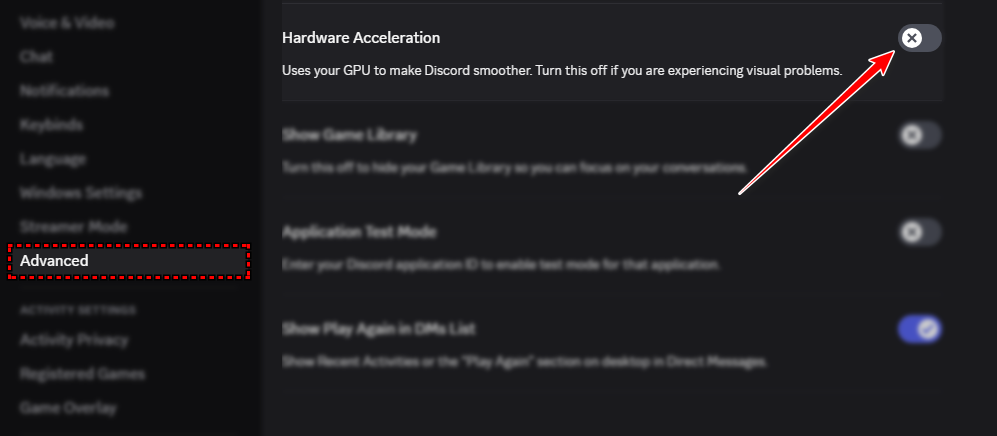
- V ľavom bočnom paneli prejdite nadol a kliknite na pokročilé.
- Nájdite pomenované nastavenie Hardvérová akcelerácia Prepnite ho do režimu Vypnúť.
![]()
- klepnite na موافق وإعادة تشغيل عندما يُطلب منك إعادة تشغيل Discord.
- أعد تشغيل Discord ثم ابدأ Path of Exile 2 للتحقق مما إذا كانت المشكلة لا تزال قائمة.
2. تعطيل IPv6 مؤقتًا
في بعض الحالات، قد تواجه Path of Exile 2 عدم استقرار في الاتصال إذا كان نظامك يستخدم IPv6، خاصةً مع مزودي خدمة الإنترنت الذين لديهم دعم ضعيف لـ IPv6 أو استخدام الأنفاق (tunneling). يؤدي تعطيل IPv6 إلى إجبار النظام على استخدام IPv4، والذي يكون عادةً أكثر استقرارًا مع شبكة PoE.
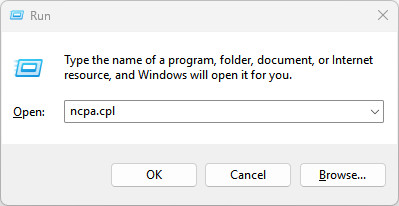
- Stlačte Win + R, napíšte ncpa.cpla klepnite na OK.
![]()
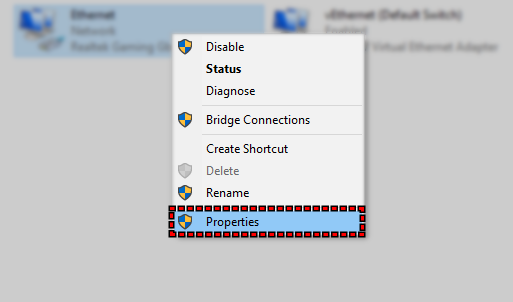
- انقر بزر الماوس الأيمن على محول الشبكة النشط لديك واختر Vlastnosti.
![]()
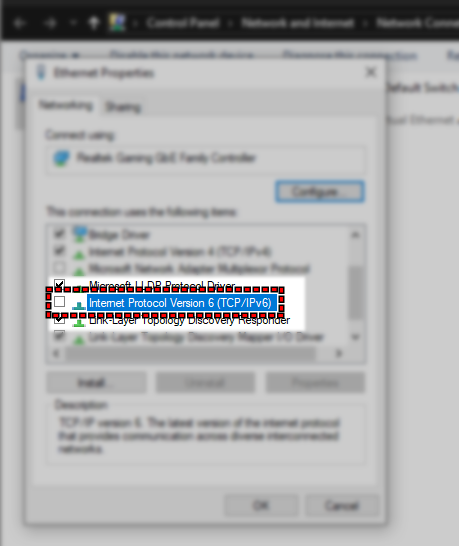
- مرر لأسفل وألغِ تحديد 6 Internet Protocol Version (TCP / IPv6).
![]()
- klepnite na OK A reštartujte počítač.
إذا لم تُحل المشكلة، يرجى التأكد من إعادة تمكين خيار IPv6 باتباع نفس الخطوات.
3. تغيير إعدادات DNS إلى Google DNS
قبل تغيير خوادم DNS الخاصة بك، يُوصى بمسح ذاكرة التخزين المؤقت لـ DNS المحلية. يؤدي هذا إلى مسح إدخالات DNS القديمة أو التالفة ويضمن تطبيق الإعدادات الجديدة بشكل نظيف.
- Kliknite na Win + R, napíš cmda stlačte Ctrl + Shift + Enter Ak chcete otvoriť príkazový riadok ako správca.
- Napíšte nasledujúci príkaz a stlačte vstúpiť:
ipconfig / flushdns
- أغلق نافذة موجه الأوامر وانتقل إلى الخطوات أدناه لتغيير إعدادات DNS الخاصة بك.
يعمل DNS (نظام أسماء النطاقات) كدليل هاتف الإنترنت—فهو يترجم أسماء النطاقات مثل ‘login.pathofexile.com’ إلى عناوين IP التي يستخدمها نظامك للاتصال بالمواقع الإلكترونية أو خوادم الألعاب. إذا كنت تستخدم خادم DNS الافتراضي لمزود خدمة الإنترنت الخاص بك، فقد لا يوفر دائمًا الاتصال الأسرع أو الأكثر موثوقية، مما قد يؤدي إلى مشاكل في الاتصال داخل الألعاب.
لتحسين الاستقرار، يمكنك التبديل يدويًا إلى مزود DNS موثوق به مثل DNS Google، والذي يُعرف بسرعته وموثوقيته واتساقه الأكبر—وهو مفيد بشكل خاص للألعاب والخدمات عبر الإنترنت.
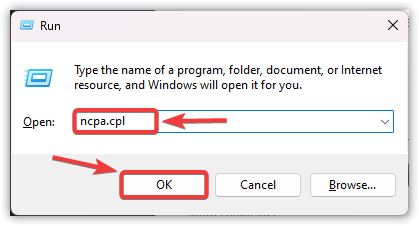
- Stlačte Win + R, napíšte ncpa.cpla potom klepnite na OK.
![]()
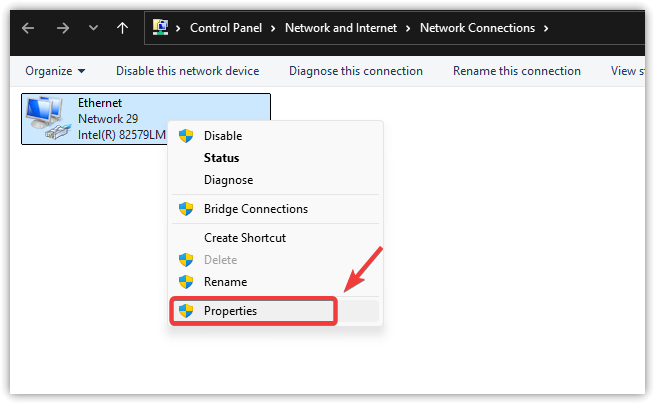
- Kliknite pravým tlačidlom myši na vaše internetové pripojenie a vyberte Vlastnosti.
![]()
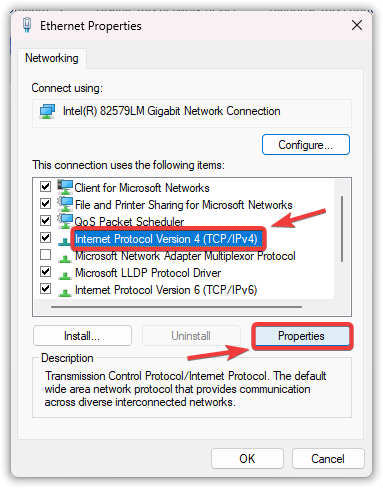
- klepnite na Internetový protokol verzie 4 (TCP/IPv4) potom si vyber Vlastnosti.
![]()
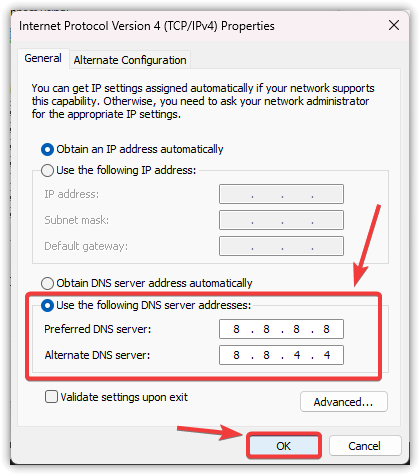
- Vyber si Použite nasledujúce adresy serverov DNS A zadajte nasledovné:
Preferovaný DNS server: 8.8.8.8 Alternatívny DNS server: 8.8.4.4
- klepnite na OK uložte zmeny.
![]()
- Reštart جهاز الكمبيوتر الخاص بك وقم بتشغيل اللعبة لمعرفة ما إذا كانت المشكلة لا تزال قائمة.
4. خفض إعدادات الرسومات داخل اللعبة
إذا كنت قادرًا على الوصول إلى اللعبة، فحاول خفض إعدادات الرسومات. هذا يقلل من حمل النظام ويساعد على تجنب اختناقات وحدة معالجة الرسوميات (GPU) أو الذاكرة التي يمكن أن تسبب انقطاع الاتصال بخادم اللعبة.
يمكن أن تسبب إعدادات الرسومات العالية إجهادًا لموارد نظامك، مما قد يؤدي إلى تقطعات أو تجمد أو أعطال. في بعض الحالات، قد يؤدي ذلك إلى انقطاع الاتصال بخادم اللعبة إذا أصبح العميل غير مستجيب.
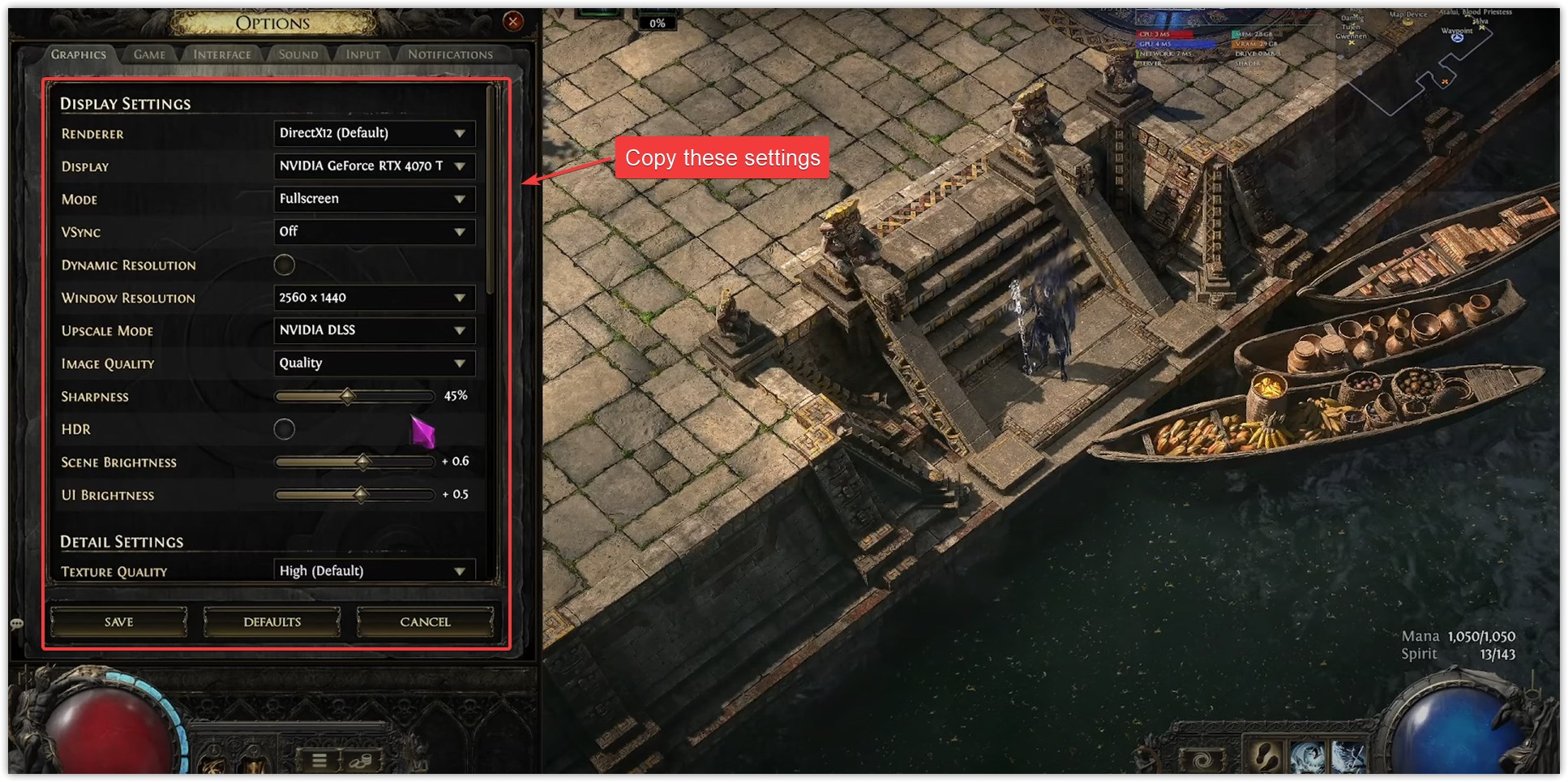
استخدم إعدادات الرسومات التالية كنقطة بداية لتقليل حمل وحدة معالجة الرسوميات (GPU) وتحسين الاستقرار. تم تحسين هذه القيم لتقليل مخاطر الانقطاع على الأنظمة متوسطة إلى عالية الأداء:
- المُصيّر: DirectX12 (افتراضي)
- Displej: وحدة معالجة الرسوميات المخصصة لديك (على سبيل المثال، NVIDIA RTX 4070 Ti)
- الوضع: celá obrazovka
- VSync: vypínanie
- الدقة الديناميكية: معطل (المؤشر في أقصى اليسار)
- دقة النافذة: 2560 × 1440 (استخدم 1920×1080 للأنظمة الأضعف)
- وضع التحجيم: NVIDIA DLSS أو AMD FSR (إذا كان مدعومًا)
- kvalita obrazu: جودة (أو متوازن)
- الحدة: 45%
- HDR: vypínanie
- سطوع المشهد: + 0.6
- سطوع واجهة المستخدم: + 0.5
- جودة النسيج: مرتفع (خفض إلى متوسط إذا كنت تستخدم وحدة معالجة رسوميات أقدم)
إعدادات رسوميات منخفضة التأثير للعبة Path of Exile 2 (مُحسّنة للاستقرار)
5. Preinštalujte hru
قبل اللجوء إلى إعادة التثبيت الكاملة، حاول أولاً التحقق من ملفات اللعبة. على Steam، انقر بزر الماوس الأيمن على Cesta vyhnanstva 2 ← خصائص (Properties) ← Nainštalované súbory ← التحقق من سلامة ملفات اللعبة (Verify integrity of game files). إذا لم يحل التحقق المشكلة، فقد يكون من الضروري إعادة التثبيت الكاملة.
غالبًا ما يؤدي إعادة تثبيت اللعبة إلى حل خطأ “Unexpected Disconnection Occurred”، خاصةً عندما تكون المشكلة ناتجة عن ملفات تالفة، أو بيانات مخبأة (cached data)، أو إعدادات خاطئة. يمكن أن تتداخل هذه المشكلات مع قدرة اللعبة على إنشاء اتصال مستقر بالخادم. تزيل عملية إعادة التثبيت النظيفة جميع بيانات اللعبة الموجودة، مما يضمن إعدادًا جديدًا يسمح للعبة بالاتصال بشكل صحيح دون مشكلات قديمة.
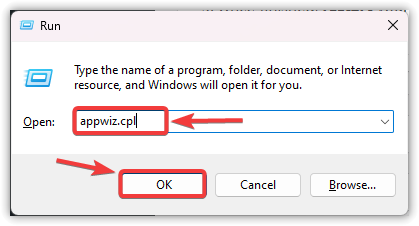
- Stlačte Win + R, napíšte appwiz.cpla potom klepnite na V poriadku.
![]()
- ابحث عن Path of Exile 2 في القائمة، انقر عليها بزر الماوس الأيمن، واختر Odinštalovať.
![]()
- بمجرد إلغاء التثبيت، Reštart tvoj počitač.
- افتح Steam أو عميل اللعبة الخاص بك وStiahnuť ▼ أحدث إصدار من اللعبة.
- شغل اللعبة وتحقق مما إذا كانت المشكلة لا تزال قائمة.
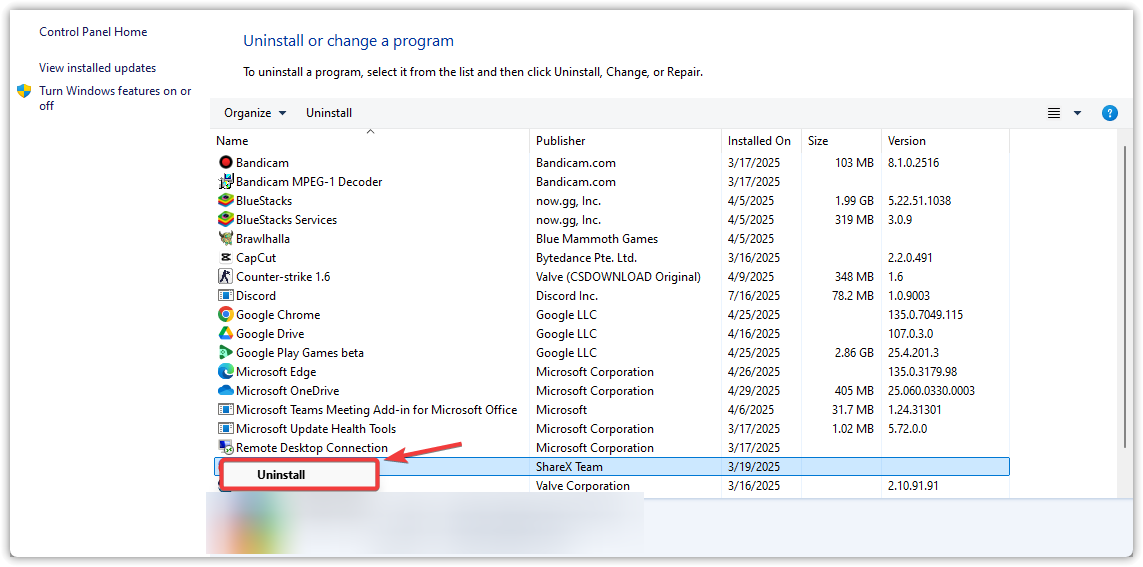
6. Obnovte nastavenia siete
إذا لم ينجح أي من الحلول السابقة، فقد تكون المشكلة متجذرة في إعدادات الشبكة الخاصة بنظامك. يمكنك محاولة Obnovte nastavenia siete، مما سيؤدي إلى مسح إعدادات DNS، وإعدادات الوكيل (proxy)، وتكوينات المحولات (adapter configurations) التي قد تتداخل مع اتصالك. تعيد هذه العملية جميع الإعدادات المتعلقة بالشبكة إلى حالتها الافتراضية.
Pozor: سيؤدي إعادة تعيين الشبكة إلى إزالة جميع شبكات Wi-Fi المحفوظة، وملفات تعريف VPN، وأي إعدادات IP تم تكوينها يدويًا. تأكد من عمل نسخة احتياطية لأي معلومات شبكة مهمة قبل المتابعة.
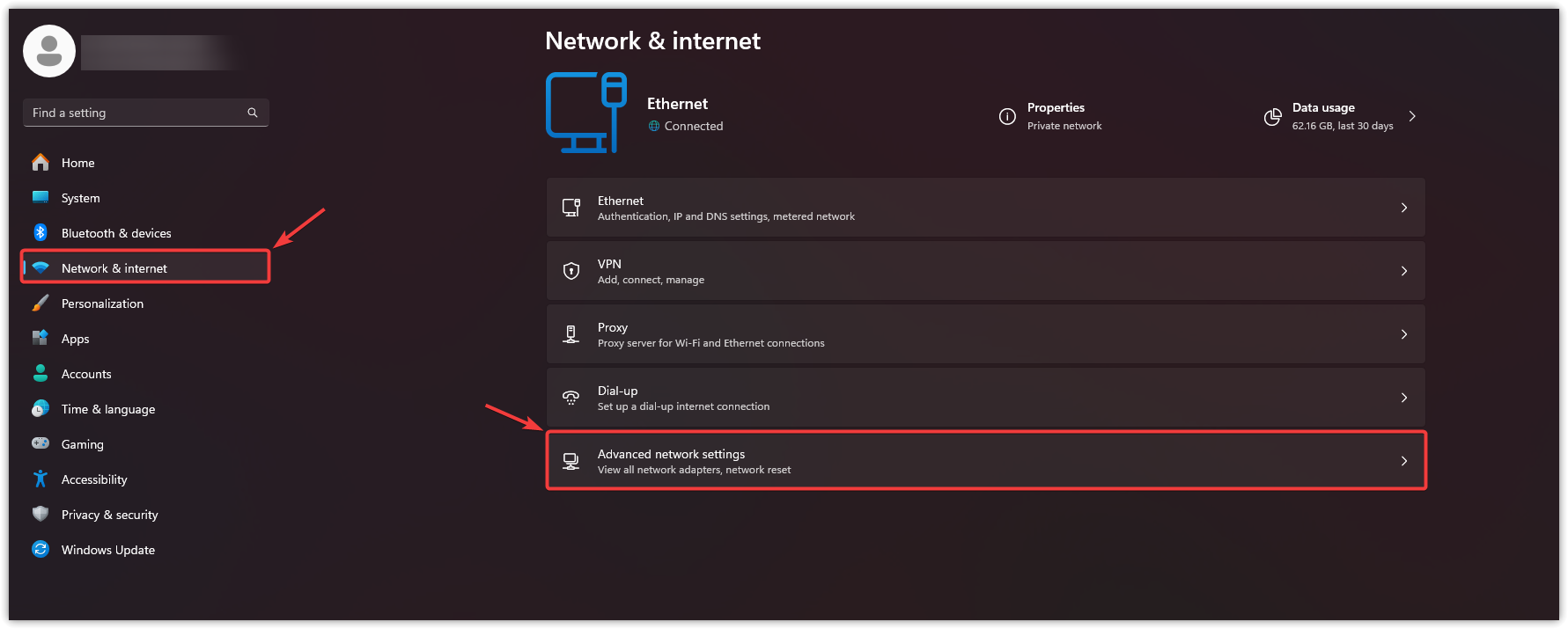
- Stlačením tlačidla Win + I otvoríte nastavenie.
- klepnite na Sieť a internet a vyber si Pokročilé nastavenia siete.
![]()
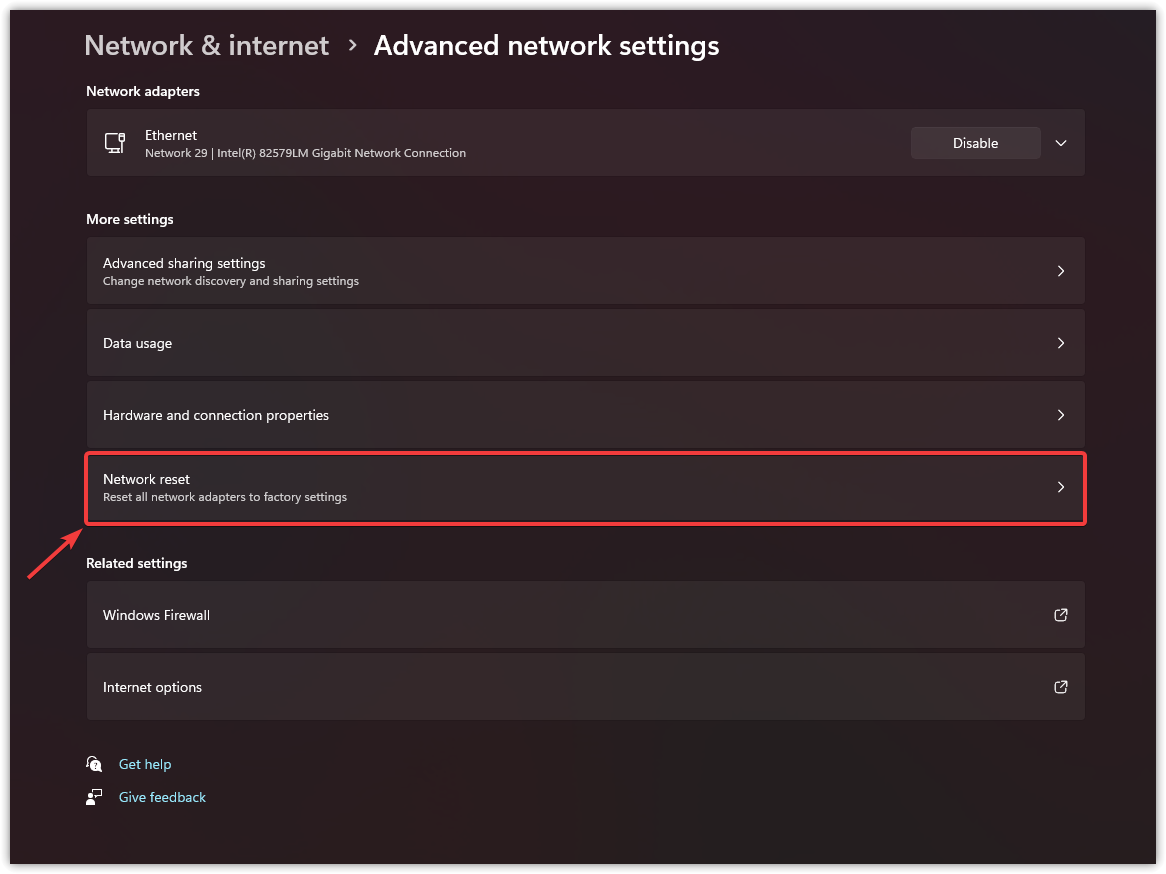
- klepnite na Obnovenie siete.
![]()
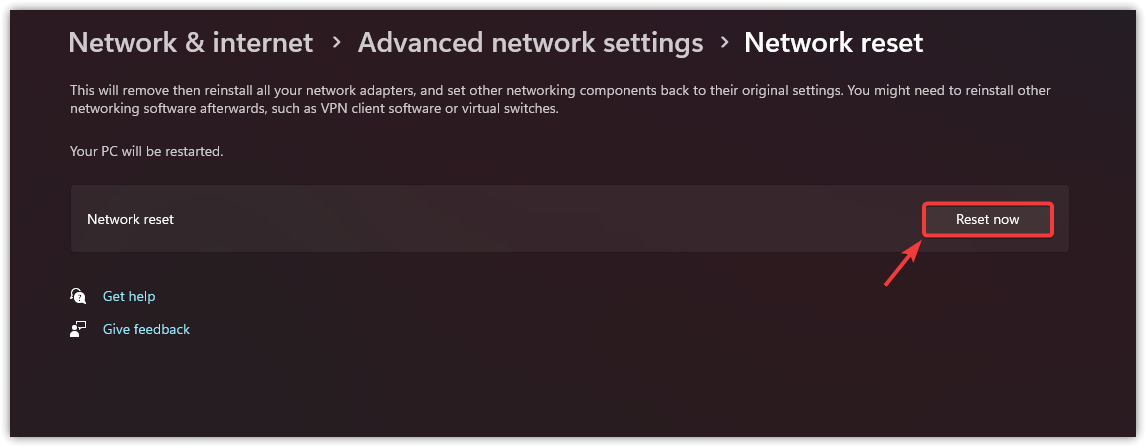
- Kliknite Resetovať teraz.
![]()
- Po dokončení, Reštart جهاز الكمبيوتر الخاص بك وشغل اللعبة. نأمل أن يكون هذا قد حل المشكلة.
هل ما زلت تواجه انقطاع الاتصال؟
إذا لم تحل أي من الحلول المذكورة أعلاه خطأ “Unexpected Disconnection Occurred”، فقد تكون المشكلة متعلقة بتوجيه مزود خدمة الإنترنت (ISP) الخاص بك أو عدم استقرار أعمق في الشبكة بين نظامك وخوادم اللعبة. في مثل هذه الحالات، يجب عليك جمع تتبع WinMTR أثناء حدوث الانقطاعات وفتح تذكرة دعم عبر صفحة دعم Path of Exile الرسمية.
تأكد من تضمين البوابة التي اخترتها، وعنوان IP الخاص بك (إذا كنت مرتاحًا لذلك)، وإرفاق نتائج التتبع. سيسمح هذا لفريق شبكة Grinding Gear Games بتحليل مسار اتصالك وتحديد ما إذا كانت هناك مشكلة في التوجيه أو فقدان الحزم أو زمن الاستجابة خارج نظامك تتطلب تصعيدًا أو متابعة من مزود خدمة الإنترنت (ISP).

Komentáre sú uzavreté.